准备
目录
编写第一个C/C++程序
安装DEVC++
双击下载好的安装包,开始安装。
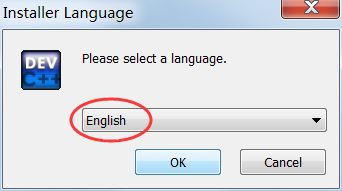
选择安装语言,这里选择 English。
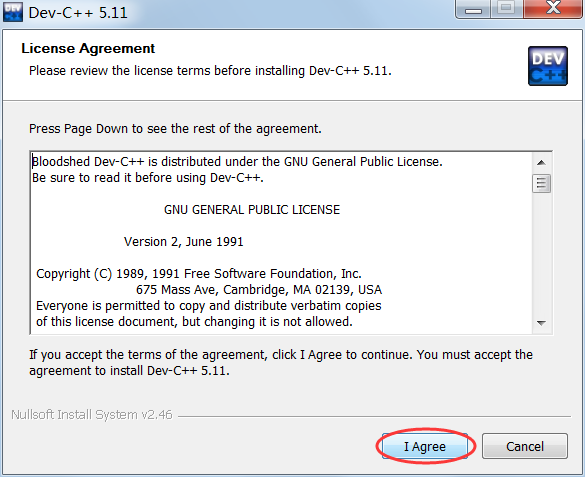
点击“I Agree”或“Next”,进入下一步。
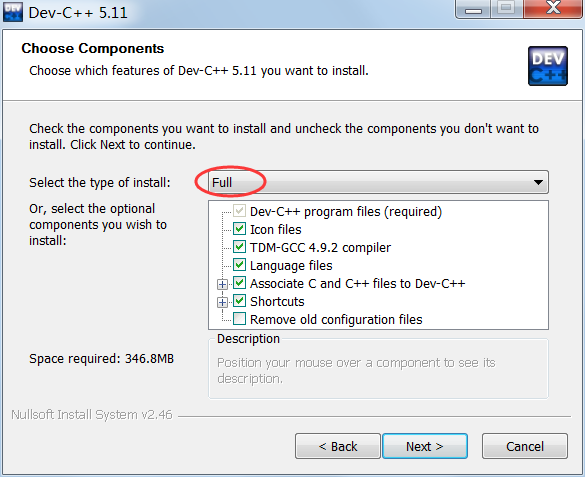
选择安装组件,选择 Full,全部安装。
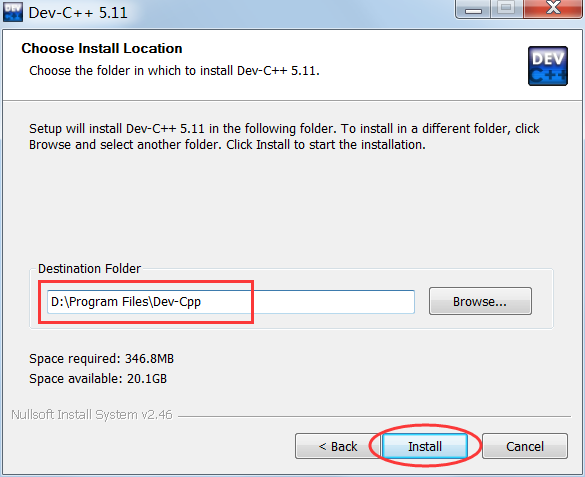
选择安装路径,路径中最好不要包含中文。
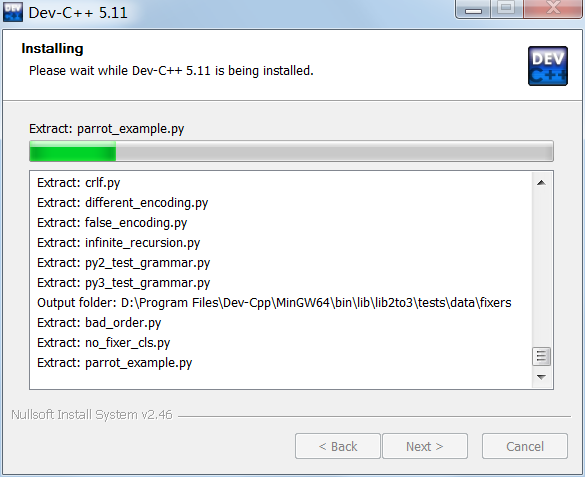
等待安装完成。
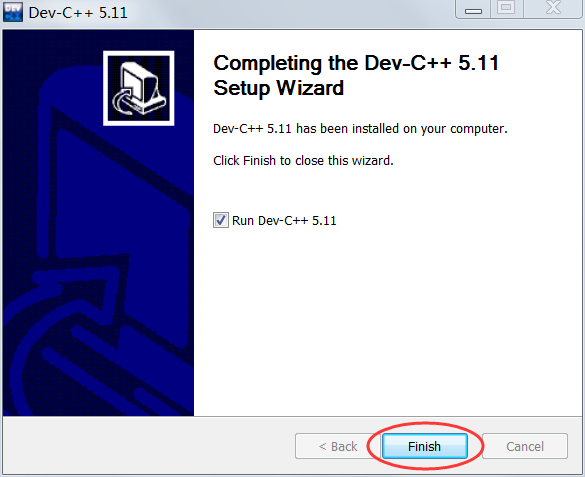
安装完成,点击“Finish”。
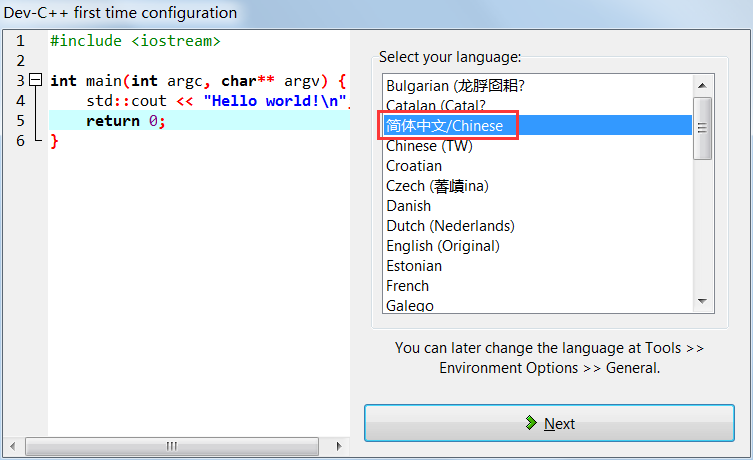
首次启动 Dev C++,选择语言 简体中文。
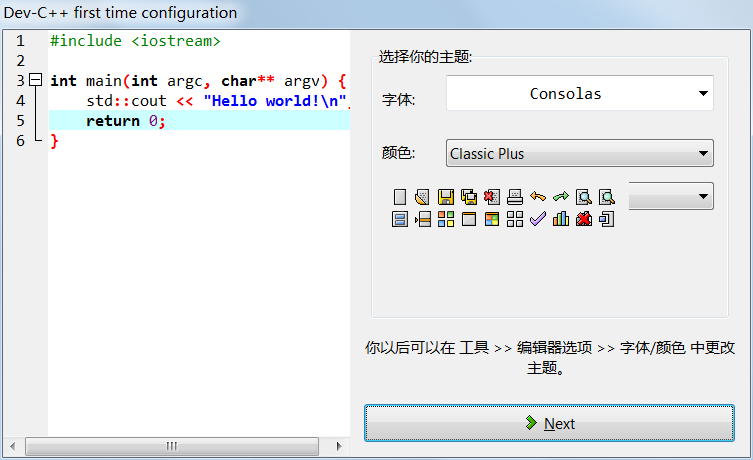
选择字体和主题风格,保持默认即可。
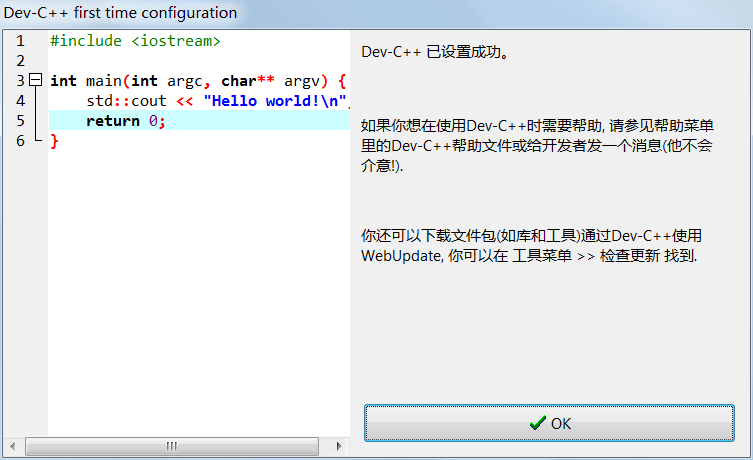
点击“OK”,配置完成,可以开始编写代码。
编写第一个程序
新建源文件
打开 Dev C++,点击菜单“文件” → “新建” → “源代码”,或直接按Ctrl + N。
编辑区会出现一个空白文件,这就是写代码的地方。输入代码
在编辑区输入以下代码:cpp#include <bits/stdc++.h> using namespace std; int main() { cout << "Hello, World!" << endl; return 0; }保存
按Ctrl + S,或点击“文件” → “保存”。
保存时注意:- 文件名建议用英文,例如
hello.cpp。 - 保存类型选择
C++ source files (*.cpp, *.cxx, *.cc)。 - 扩展名必须是
.cpp,不要保存成.txt。 - 保存路径尽量不要包含中文和空格。
- 文件名建议用英文,例如
编译与运行
点击工具栏上的“编译运行”按钮,或按F11。
Dev C++ 会先编译,再运行程序。
如果编译成功,会弹出一个黑色控制台窗口,显示:textHello, World!
程序是如何运行的
C++ 程序不能直接运行 .cpp 源文件,需要经过以下过程:
text
编译 → 生成可执行文件 → 运行编译
编译器检查代码语法,把.cpp源文件翻译成机器能识别的指令。生成可执行文件
编译成功后,生成.exe可执行文件。运行
双击或点击运行,执行.exe文件,程序开始运行并输出结果。
在 Dev C++ 中,点击“编译运行”或按 F11,就会自动完成。